Cómo Ver Streaming en Firestick: Guía Paso a Paso IPTV 2026
Meta Description:
Aprende cómo ver streaming en Firestick con esta guía paso a paso.
Table of Contents
Descubre cómo configurar iptv firestick, instalar iptv firestick, app streaming firestick, amazon fire tv iptv, guía iptv firestick 2026 de manera sencilla y comienza a disfrutar de novelas, series y canales en vivo.
—
Introducción
¿Te imaginas tener acceso ilimitado a miles de canales de televisión, novelas latinoamericanas, películas de estreno y eventos deportivos en vivo desde la comodidad de tu hogar sin pagar costosas suscripciones de cable? La tecnología IPTV ha revolucionado la forma en que consumimos contenido audiovisual, y aprender cómo ver streaming en Firestick es más fácil de lo que piensas.
El Amazon Fire TV Stick se ha convertido en uno de los dispositivos más populares para transmitir contenido en streaming gracias a su interfaz intuitiva, precio accesible y compatibilidad con múltiples aplicaciones. Con la guía adecuada sobre configurar iptv firestick, instalar iptv firestick, app streaming firestick, amazon fire tv iptv, guía iptv firestick 2026, podrás transformar tu televisor común en un centro de entretenimiento completo.
En esta guía completa, te explicaremos desde los conceptos básicos hasta consejos avanzados para que disfrutes del mejor contenido sin complicaciones técnicas ni interrupciones frustrantes.
—
¿Qué es IPTV y Cómo Funciona?
IPTV (Internet Protocol Television) es un sistema de transmisión de contenido televisivo que utiliza el protocolo de Internet en lugar de las señales tradicionales de cable o satélite. A diferencia de la televisión convencional, IPTV permite ver programación en vivo, contenido bajo demanda (VOD) y funciones avanzadas como pausar, retroceder o grabar programas.
Componentes Clave del Sistema IPTV
Para utilizar IPTV correctamente, necesitarás entender estos elementos fundamentales:
Listas M3U: Son archivos que contienen las direcciones URL de los canales y contenidos disponibles. Funcionan como un índice que tu reproductor lee para acceder a cada canal específico.
Protocolos de Streaming: Los servicios IPTV utilizan principalmente HLS (HTTP Live Streaming) y RTMP (Real-Time Messaging Protocol) para transmitir contenido de manera eficiente y con mínimo buffering.
Aplicaciones Reproductoras Esenciales:
– IPTV Smarters Pro: Interfaz moderna con soporte para múltiples listas, EPG integrado y función de grabación
– TiviMate: Considerada la mejor opción para usuarios avanzados, ofrece personalización completa y gestión de favoritos
– VLC Media Player: Reproductor versátil y gratuito compatible con prácticamente todos los formatos de streaming
– Kodi: Centro multimedia de código abierto con infinitas posibilidades de personalización mediante complementos
Herramientas Adicionales Recomendadas:
– Conexión a Internet estable: Mínimo 10 Mbps para calidad SD, 25 Mbps para HD y 50 Mbps para contenido 4K
– VPN (Red Privada Virtual): Protege tu privacidad y evita restricciones geográficas (NordVPN, ExpressVPN, Surfshark)
– Administrador de archivos: ES File Explorer o File Manager para gestionar listas y configuraciones
—
Dispositivos Compatibles y Tiempo de Configuración
La flexibilidad de IPTV permite su instalación en prácticamente cualquier dispositivo con conexión a Internet. Estos son los más populares:
Dispositivos Principales
Amazon Firestick / Fire TV: El dispositivo más recomendado por su equilibrio entre precio, rendimiento y facilidad de uso. Compatible con todas las apps IPTV principales y permite instalación mediante sideload.
Smart TV (Samsung, LG, Sony): Muchas televisiones inteligentes tienen aplicaciones IPTV directamente en sus tiendas oficiales, especialmente modelos fabricados después de 2020.
Android TV Box: Dispositivos como Xiaomi Mi Box, Nvidia Shield o Chromecast con Google TV ofrecen excelente rendimiento y acceso completo a Google Play Store.
Smartphone y Tablet (Android/iOS): Perfectos para ver contenido mientras viajas o en habitaciones secundarias. Las aplicaciones móviles suelen ser más ligeras y rápidas.
PC Windows/Mac: Ideal para configuraciones avanzadas, permite usar múltiples pantallas y gestionar listas con mayor comodidad.
MAG Box / STB Emulator: Dispositivos especializados que emulan receptores profesionales de IPTV, preferidos por usuarios técnicos.
Requisitos y Tiempo de Configuración
Velocidad de Internet Necesaria:
– Calidad SD (480p): 5-10 Mbps
– Calidad HD (720p/1080p): 15-25 Mbps
– Calidad 4K/UHD: 50+ Mbps
– Múltiples dispositivos simultáneos: Añade 10 Mbps por cada dispositivo adicional
Duración Estimada del Proceso:
– Instalación básica en Firestick: 10-15 minutos
– Configuración completa con VPN y EPG: 25-30 minutos
– Personalización avanzada: 45-60 minutos
Comparación de Dispositivos:
El Amazon Firestick destaca como la mejor opción para principiantes por su interfaz amigable y bajo costo (aproximadamente $30-50 USD). Los Android TV Box ofrecen mayor potencia de procesamiento, ideal para contenido 4K o múltiples transmisiones simultáneas. Las Smart TV modernas son perfectas si prefieres evitar dispositivos adicionales, aunque pueden tener limitaciones en cuanto a actualizaciones de aplicaciones.
—
Instrucciones Paso a Paso para la Configuración
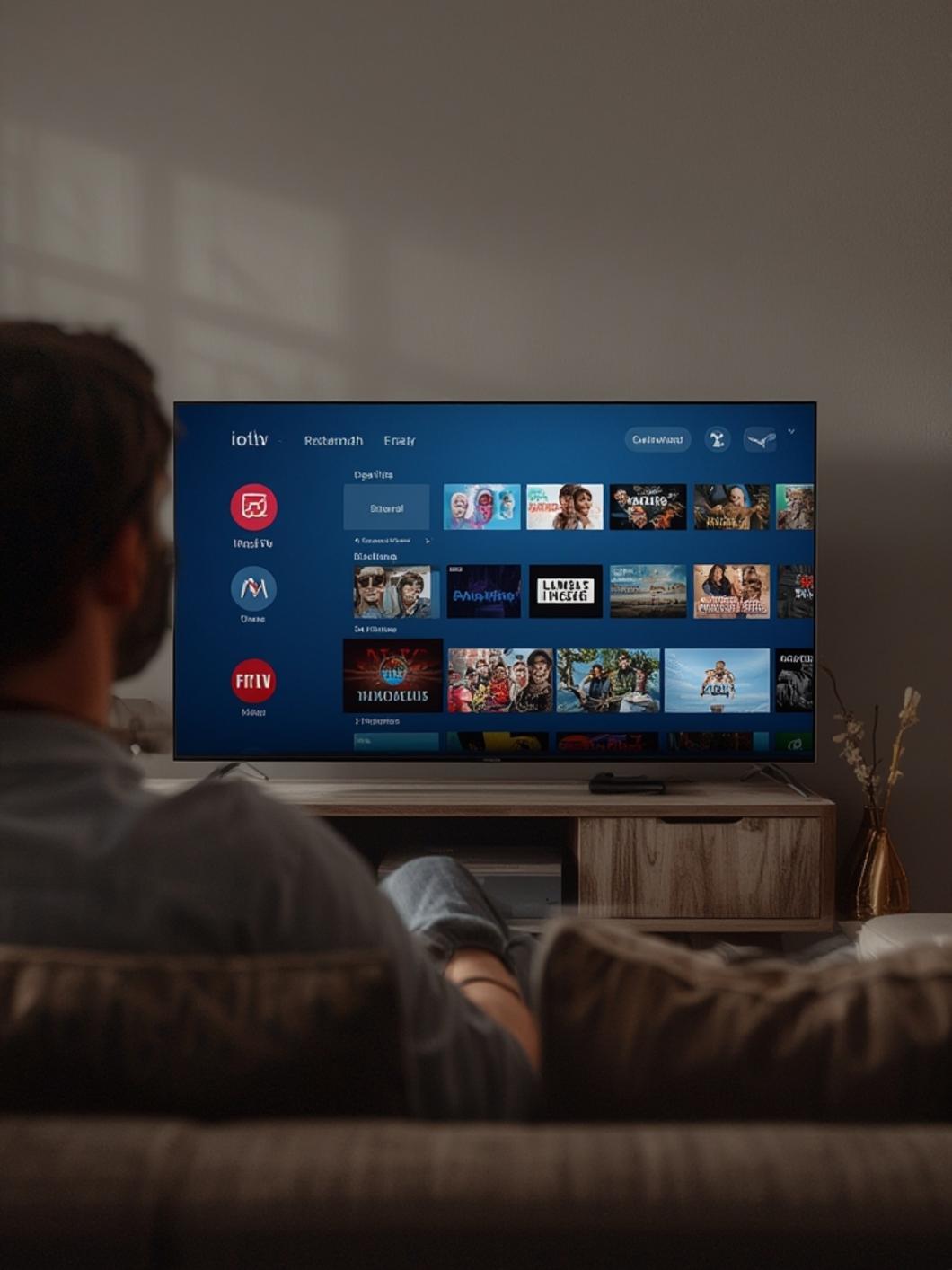
Paso 1: Preparar tu Amazon Firestick
Antes de instalar cualquier aplicación IPTV, debes habilitar la instalación de apps de terceros:
1. Navega a Configuración > Mi Fire TV > Opciones para desarrolladores
2. Activa Aplicaciones de origen desconocido y Depuración ADB
3. Confirma el mensaje de advertencia (es completamente seguro si descargas apps de fuentes confiables)
Consejo práctico: Anota la dirección IP de tu Firestick que aparece en la sección “Acerca de”. Te será útil para configuraciones avanzadas.
Paso 2: Instalar una Aplicación de Carga Lateral
Para instalar apps que no están en la tienda oficial de Amazon:
1. Desde la pantalla principal, busca “Downloader” en la lupa de búsqueda
2. Descarga e instala la app Downloader (desarrollada por AFTVnews)
3. Abre Downloader y acepta los permisos necesarios
4. En el campo URL, ingresa la dirección del archivo APK de tu app IPTV preferida
Alternativas: También puedes usar Apps2Fire desde tu computadora para enviar apps directamente a tu Firestick mediante WiFi.
Paso 3: Descargar e Instalar IPTV Smarters Pro
1. En Downloader, ingresa: `https://www.iptvsmarters.com/IPTVSMARTERS.apk`
2. Espera a que descargue (aproximadamente 20 MB)
3. Presiona Instalar cuando aparezca el prompt
4. Una vez instalada, selecciona Abrir o regresa al menú principal donde aparecerá la app
Sugerencia: Elimina el archivo APK después de instalar para liberar espacio: Downloader te preguntará automáticamente si deseas hacerlo.
Paso 4: Configurar tu Servicio IPTV
Al abrir IPTV Smarters por primera vez:
1. Selecciona Iniciar sesión con Xtream Codes API (la opción más común)
2. Ingresa los datos que te proporcionó tu proveedor IPTV:
– URL del servidor (normalmente termina en .tv o incluye la palabra “panel”)
– Nombre de usuario
– Contraseña
3. Asigna un nombre a tu lista (por ejemplo: “IPTV Principal”)
4. Presiona Agregar usuario y espera mientras carga los canales
Método alternativo con lista M3U:
Si tu proveedor te dio una URL M3U en lugar de credenciales Xtream:
1. Selecciona Cargar tu lista o archivo M3U
2. Pega la URL completa
3. Nombra tu lista y guarda
Problema común resuelto: Si aparece “error de autenticación”, verifica que copiaste correctamente la URL sin espacios al inicio o final. Algunos proveedores requieren “http://” al inicio de la URL.
Paso 5: Configurar la Guía EPG (Programación Electrónica)
La EPG muestra la programación de cada canal, similar a la guía de cable tradicional:
1. Dentro de IPTV Smarters, ve a Configuración > EPG
2. Ingresa la URL EPG proporcionada por tu servicio (usualmente termina en .xml o .gz)
3. Selecciona Actualizar EPG ahora
4. Espera de 2-5 minutos mientras descarga la información de programación
Optimización: Programa actualizaciones automáticas cada 12 horas para mantener la guía siempre actualizada.
Paso 6: Instalar y Configurar una VPN (Altamente Recomendado)
Una VPN protege tu privacidad y puede mejorar la velocidad evitando el throttling de tu ISP:
1. Busca e instala “ExpressVPN” o “NordVPN” desde la tienda de Amazon
2. Inicia sesión con tu cuenta (necesitarás una suscripción activa)
3. Selecciona un servidor cercano a tu ubicación para mejor velocidad
4. Activa la opción “Conectar automáticamente” en configuración
5. Una vez conectado, abre tu app IPTV normalmente
Consejo de velocidad: Si experimentas buffering con la VPN activada, prueba servidores en diferentes ubicaciones o utiliza el protocolo WireGuard (más rápido que OpenVPN).
Paso 7: Personalizar Canales y Favoritos
Para facilitar el acceso a tus canales preferidos:
1. Navega a cualquier canal que desees marcar
2. Mantén presionado el botón Seleccionar de tu control remoto
3. Elige Agregar a favoritos
4. Crea categorías personalizadas: Novelas, Deportes, Películas, Infantiles, etc.
5. Accede rápidamente a favoritos desde el menú principal
Truco profesional: Organiza tus favoritos en el mismo orden que solías ver en cable para una transición más natural.
—
Beneficios y Ventajas del Streaming IPTV
Ahorro Económico Significativo
El costo promedio de cable o satélite supera los $80-150 USD mensuales, mientras que servicios IPTV de calidad cuestan entre $10-30 USD al mes, representando un ahorro anual de más de $1,000 USD. Sin equipos de alquiler, sin contratos largos ni tarifas ocultas.
Biblioteca de Contenido Incomparable
Acceso a más de 10,000 canales en vivo de todo el mundo, incluyendo:
– Novelas turcas, mexicanas, colombianas, brasileñas y coreanas
– Transmisiones deportivas en vivo: fútbol, UFC, boxeo, NBA, NFL
– Canales premium de películas sin censura
– Programación infantil educativa y de entretenimiento
– Canales de noticias internacionales en tiempo real
Calidad Visual Superior
Muchos servicios IPTV ofrecen transmisiones en resolución 4K Ultra HD y HDR, superando la calidad del cable tradicional que frecuentemente comprime la señal. El bitrate adaptativo ajusta automáticamente la calidad según tu velocidad de Internet.
Video Bajo Demanda (VOD) Ilimitado
Miles de películas y series disponibles las 24 horas:
– Estrenos recientes de Hollywood y Bollywood
– Temporadas completas de series populares
– Documentales y contenido educativo
– Clásicos del cine restaurados en HD
Funciones Inteligentes
– Catch-Up TV: Ver programas emitidos hasta 7 días atrás
– Grabación en la nube: Graba tus programas favoritos sin hardware adicional
– Multi-pantalla: Transmite en varios dispositivos simultáneamente
– Búsqueda avanzada: Encuentra contenido por género, actor, año o país
– Control parental: Bloquea contenido inapropiado con PIN
Flexibilidad Total
Lleva tu entretenimiento a cualquier lugar: casa de vacaciones, hotel, oficina o mientras viajas internacionalmente. Solo necesitas Internet y tus credenciales de acceso.
—
Consejos Avanzados y Métodos Alternativos de Optimización
Maximizar Privacidad con Configuración VPN Avanzada
Split Tunneling: Configura tu VPN para que solo el tráfico IPTV pase por el túnel encriptado, permitiendo que otros servicios (como Netflix oficial) mantengan velocidad máxima sin restricciones geográficas.
DNS Inteligente: Como alternativa a VPN completa, servicios como Smart DNS permiten eludir bloqueos geográficos sin afectar la velocidad, ideal para conexiones más lentas.
VPN en el Router: Instala la VPN directamente en tu router para proteger automáticamente todos los dispositivos conectados, sin necesidad de apps individuales.
Optimización para Conexiones de Internet Lentas
Si tu velocidad es inferior a 15 Mbps:
1. Reducir calidad de transmisión: En configuración de tu app IPTV, establece calidad máxima en 720p
2. Activar buffer pre-carga: Aumenta el tiempo de buffer inicial de 0 a 3-5 segundos en configuración avanzada
3. Cerrar aplicaciones en segundo plano: Libera ancho de banda desactivando actualizaciones automáticas
4. Usar Ethernet en lugar de WiFi: Conexión cableada reduce latencia hasta 40%
5. Actualizar firmware del router: Mejoras de software pueden optimizar distribución de ancho de banda
Configurar EPG Personalizado
Si tu proveedor no ofrece EPG o es incompleto:
1. Visita sitios como epg.best o iptv-epg.com
2. Genera un archivo EPG personalizado seleccionando tus canales específicos
3. Descarga el enlace .xml generado
4. Agrégalo en la sección EPG de tu aplicación
5. Programa actualización diaria automática
Usar IPTV en Smart TV Antiguas
Para televisores sin Android TV o tienda de apps:
Método 1 – Chromecast/Miracast:
Transmite desde tu smartphone usando la función de pantalla compartida integrada en dispositivos Android o apps como AllCast.
Método 2 – Laptop HDMI:
Conecta una laptop económica vía HDMI y usa VLC o Kodi para reproducir tu lista M3U.
Método 3 – Adaptador Android TV:
Dispositivos como Xiaomi Mi TV Stick convierten cualquier TV con HDMI en Smart TV por menos de $30.
Streaming IPTV Mientras Viajas
Hotspot móvil: Usa datos de tu plan telefónico con límite de calidad a 480p para evitar consumo excesivo
WiFi de hoteles: Conéctate con VPN siempre activa para protección en redes públicas
Descargar contenido VOD: Algunas apps permiten descarga temporal para reproducción offline durante vuelos o zonas sin señal
Configuración Multi-Idioma
Para familias multilingües:
1. Organiza canales por idioma en categorías separadas
2. Configura subtítulos automáticos en apps compatibles
3. Usa función de audio secundario (SAP) cuando esté disponible
4. Algunos servicios ofrecen múltiples feeds del mismo evento deportivo con comentaristas en diferentes idiomas
—
Errores Comunes que Debes Evitar
Error 1: No Utilizar VPN para Proteger tu Privacidad
Problema: Muchos usuarios transmiten IPTV sin ninguna protección, exponiendo su actividad a su proveedor de Internet (ISP) y potencialmente a terceros.
Solución: Invierte en una VPN confiable con política estricta de no-logs. Actívala SIEMPRE antes de abrir cualquier app IPTV. Esto no solo protege tu privacidad, sino que también puede evitar throttling (reducción intencional de velocidad) por parte de tu ISP.
Error 2: Seleccionar Proveedores IPTV Poco Confiables
Problema: Caer en ofertas “demasiado buenas para ser verdad” con precios extremadamente bajos ($5 o menos mensualmente), que frecuentemente resultan en:
– Canales caídos constantemente
– Desaparición del proveedor sin reembolso
– Mala calidad de transmisión con buffering constante
– Listas desactualizadas
Solución: Investiga proveedores antes de suscribirte. Busca:
– Pruebas gratuitas de 24-48 horas
– Reseñas verificadas en foros especializados
– Soporte técnico activo vía Telegram, WhatsApp o email
– Servidores en múltiples ubicaciones geográficas
– Garantía de devolución (al menos 3-7 días)
Error 3: Ignorar Actualizaciones de Listas M3U
Problema: Las listas M3U pueden cambiar URLs de canales sin previo aviso. No actualizar resulta en enlaces muertos y frustración.
Solución:
– Configura actualizaciones automáticas en tu app (IPTV Smarters permite esto en configuración)
– Si usas lista manual, actualízala semanalmente
– Mantén una copia de respaldo de tu lista funcional
– Suscríbete a notificaciones de tu proveedor sobre actualizaciones
Error 4: Configuración Incorrecta de Buffer
Problema: El buffer predeterminado de las apps suele ser demasiado bajo (0-1 segundo), causando interrupciones frecuentes en conexiones con variación de velocidad.
Solución:
– Accede a configuración avanzada de tu app IPTV
– Aumenta buffer de video a 3-5 segundos para conexiones estables
– Hasta 10-15 segundos si tu Internet fluctúa frecuentemente
– Balance: mayor buffer significa más retraso en transmisiones en vivo
Error 5: Sobrecargar el Firestick con Aplicaciones Innecesarias
Problema: Instalar decenas de apps ralentiza el dispositivo, consume espacio de almacenamiento y puede causar crashes.
Solución:
– Mantén solo 3-4 apps IPTV esenciales (una principal y respaldos)
– Desinstala apps no utilizadas mensualmente
– Limpia cache regularmente: Configuración > Aplicaciones > Administrar apps instaladas > Borrar cache
– Considera reiniciar el Firestick completamente cada 2-3 semanas
Error 6: No Verificar la Calidad del Stream Antes de Eventos Importantes
Problema: Descubrir problemas técnicos justo cuando comienza el partido crucial o el final de tu novela favorita.
Solución:
– Prueba tus canales más importantes 30-60 minutos antes
– Ten siempre un canal de respaldo o fuente alternativa configurada
– Verifica que tu VPN funciona correctamente antes del evento
– Reinicia tu Firestick antes de transmisiones largas importantes
Error 7: Compartir Credenciales con Demasiadas Personas
Problema: Aunque algunos servicios permiten múltiples conexiones simultáneas, compartir con muchas personas puede resultar en:
– Bloqueo de cuenta por actividad sospechosa
– Rendimiento degradado para todos
– Pérdida de acceso si alguien cambia la contraseña
Solución:
– Respeta el límite de dispositivos simultáneos de tu plan
– No compartas credenciales en foros públicos
– Cambia tu contraseña periódicamente
– Considera planes familiares oficiales si necesitas múltiples accesos
—
Mantenimiento y Consejos de Solución de Problemas
Mantenimiento Preventivo Regular
Semanal:
– Verificar actualizaciones de tu app IPTV principal
– Comprobar que la VPN conecta correctamente
– Probar 2-3 canales aleatorios para confirmar funcionamiento
Mensual:
– Borrar cache de todas las apps IPTV instaladas
– Actualizar lista M3U manualmente (si no es automática)
– Revisar emails de tu proveedor sobre cambios o mantenimientos
– Limpiar archivos temporales del Firestick
Trimestral:
– Actualizar firmware del Firestick (Configuración > Mi Fire TV > Acerca de > Buscar actualizaciones)
– Evaluar rendimiento de tu proveedor IPTV vs alternativas
– Cambiar contraseñas de acceso por seguridad
– Revisar suscripción de VPN y considerar renovación anticipada si hay oferta
Solución de Problemas Comunes
Problema: Buffering o Congelamiento Constante
Diagnóstico paso a paso:
1. Prueba tu velocidad de Internet: Usa Fast.com o Speedtest.net
– Si es menor a 10 Mbps, ese es tu problema principal
2. Verifica otros dispositivos: Si solo el Firestick tiene problema, reinícialo
3. Cambia servidor VPN: Selecciona uno geográficamente más cercano
4. Reduce calidad de stream: Cambia de 1080p a 720p temporalmente
5. Contacta a tu proveedor IPTV: Puede ser problema de su servidor específico
Problema: Listas M3U Expiradas o No Cargan
Soluciones:
1. Verifica fecha de expiración de tu suscripción (generalmente mostrada en panel de usuario)
2. Solicita nueva lista M3U actualizada a tu proveedor
3. Comprueba que la URL no tiene espacios adicionales al inicio/final
4. Intenta cargar la lista en VLC Player en tu PC para confirmar si funciona
5. Si el problema persiste, puede ser bloqueo de ISP – activa VPN antes de cargar
Problema: Error “No se pudo conectar al servidor”
Pasos de resolución:
1. Confirma que tienes Internet: Abre navegador y visita cualquier sitio
2. Verifica credenciales: Re-ingresa usuario, contraseña y URL cuidadosamente
3. Desactiva temporalmente VPN: Algunos servicios IPTV bloquean IPs de VPN conocidas
4. Cambia DNS: Usa DNS públicos como Google (8.8.8.8) o Cloudflare (1.1.1.1)
5. Reinstala la app: Desinstala completamente y vuelve a instalar desde cero
Problema: Algunos Canales Funcionan, Otros No
Causas y soluciones:
– Enlaces individuales rotos: Reporta a tu proveedor los canales específicos
– Restricción geográfica: Activa VPN y selecciona país apropiado
– Formato no compatible: Actualiza tu app IPTV a la versión más reciente
– Sobrecarga de servidor: Intenta en horario diferente (menos demanda en madrugadas)
Problema: Audio sin Video o Viceversa
Solución técnica:
1. Ve a Configuración de tu app > Reproductor
2. Cambia de reproductor predeterminado a alternativo (ej: de ExoPlayer a MX Player)
3. Ajusta configuración de hardware acceleration (activar o desactivar)
4. Actualiza códecs instalando VLC Player como reproductor universal
Problema: EPG No Muestra Información Correcta
Correcciones:
1. Fuerza actualización manual de EPG
2. Verifica que la URL de EPG termina en .xml o .gz
3. Confirma diferencia horaria (zona horaria) en configuración de app
4. Borra cache de EPG antigua y recarga desde cero
5. Considera usar fuente EPG alternativa más actualizada
Problema: Cargas Lentas Durante Temporadas de Alto Tráfico
(Finales de Champions League, Super Bowl, estrenos de novelas populares)
Estrategias:
– Conecta 15-20 minutos ANTES del evento para estabilizar conexión
– Reduce calidad a 720p durante picos de audiencia
– Usa servidor VPN en país con menos audiencia del evento
– Ten canal de respaldo de diferente fuente preparado
– Considera servicio IPTV premium con servidores dedicados anti-sobrecarga
Renovación y Gestión de Suscripciones
Recordatorios de expiración:
– Configura alerta calendario 5 días antes de vencimiento
– Renueva 2-3 días anticipadamente para evitar interrupción
– Aprovecha descuentos por renovación anticipada (común 10-20% off)
Backup de configuración:
– Exporta tus listas de favoritos regularmente
– Guarda capturas de pantalla de tu configuración de EPG
– Mantén archivo de texto con URLs, usuarios y contraseñas en lugar seguro
– Respalda configuración completa usando herramientas como “IPTV Backup”
—
Conclusión
Dominar cómo ver streaming en Firestick abre un universo de entretenimiento ilimitado al alcance de tu control remoto. Hemos recorrido desde los conceptos básicos de IPTV hasta configuraciones avanzadas, pasando por la resolución de problemas comunes que podrían surgir en tu camino hacia el streaming perfecto.
La inversión de 20-30 minutos que requiere configurar iptv firestick, instalar iptv firestick, app streaming firestick, amazon fire tv iptv, guía iptv firestick 2026 se traduce en ahorro anual de más de $1,000 USD comparado con servicios de cable tradicional, sin sacrificar calidad ni variedad de contenido.
Recuerda estos puntos esenciales para maximizar tu experiencia:
– Protege siempre tu privacidad usando una VPN confiable
– Elige proveedores IPTV con reputación y soporte técnico activo
– Mantén actualizadas tus aplicaciones y listas de canales
– Optimiza tu conexión para reducir buffering y mejorar calidad
– Ten planes de respaldo para eventos importantes o transmisiones cruciales
El streaming IPTV no es solo una alternativa económica; es una evolución natural del consumo de contenido que te devuelve el control total sobre qué, cuándo y dónde ver tus programas favoritos.
¿Ya configuraste tu sistema IPTV exitosamente? Comparte tu experiencia en los comentarios o ayuda a otros usuarios con consejos que hayas descubierto. Explora más guías especializadas en [TusNovelas.live](https://tusnovelas.live) para aprovechar al máximo tu entretenimiento digital.
—
Preguntas Frecuentes (FAQs)
1. ¿Es legal usar IPTV en mi país?
La tecnología IPTV en sí misma es completamente legal. Lo que determina la legalidad es la fuente del contenido. Servicios IPTV legítimos que tienen licencias para distribuir contenido (como Sling TV, YouTube TV, o Pluto TV) son 100% legales. Servicios que distribuyen contenido con copyright sin autorización operan en zonas grises legales. Siempre investiga la legitimidad de tu proveedor y usa VPN para proteger tu privacidad. Consulta las leyes locales de tu país respecto a streaming.
2. ¿Necesito suscribirme a un servicio IPTV o puedo usar listas gratuitas?
Existen listas M3U gratuitas en Internet, pero generalmente son inestables, con enlaces que dejan de funcionar constantemente, calidad pobre y sin soporte técnico. Los servicios IPTV pagos (desde $10-30/mes) ofrecen miles de canales estables, calidad HD/4K, EPG actualizado, VOD extenso y soporte al cliente. Para uso serio y confiable, especialmente para eventos deportivos o seguir novelas diariamente, un servicio pagado es la inversión recomendada.
3. ¿Por qué mi Firestick se calienta mucho cuando uso IPTV?
Es normal que el Firestick genere calor durante streaming prolongado, especialmente con contenido HD/4K. Sin embargo, calentamiento excesivo puede indicar: ventilación obstruida (sepáralo de la pared al menos 5cm), demasiadas apps ejecutándose simultáneamente (cierra apps en segundo plano), o firmware desactualizado. Soluciones: instala el Firestick con extensor HDMI para mejor ventilación, limpia cache regularmente, y considera usar Fire TV Stick 4K Max que maneja mejor el calor con su procesador más eficiente.
4. ¿Puedo grabar programas de IPTV para ver después?
Sí, muchas aplicaciones IPTV como TiviMate Premium y IPTV Smarters Pro ofrecen función de grabación. También puedes usar función “Catch-Up” que mantiene programación de los últimos 3-7 días disponible sin necesidad de grabar. Para grabaciones externas más avanzadas, aplicaciones como Kodi con complementos específicos permiten programar grabaciones automáticas de tus programas favoritos. Ten en cuenta que las grabaciones consumen espacio de almacenamiento, por lo que podrías necesitar una tarjeta microSD o almacenamiento en la nube.
5. ¿Qué hago si mi proveedor de Internet bloquea servicios IPTV?
Algunos ISPs bloquean puertos o URLs asociadas con IPTV para reducir carga en su red. Soluciones efectivas: (1) Usa una VPN premium que encripta todo tu tráfico y evita detección de ISP – esto soluciona 90% de los bloqueos; (2) Cambia servidores DNS a opciones públicas como Google DNS (8.8.8.8 y 8.8.4.4) o Cloudflare (1.1.1.1); (3) Contacta a tu proveedor IPTV para solicitar URLs alternativas no bloqueadas; (4) Como último recurso, considera cambiar de ISP a uno con políticas más neutrales respecto a streaming.