
Mejor Proveedor IPTV para iOS: Apps para iPhone y iPad
Introducción
¿Sabías que puedes transformar tu iPhone o iPad en un centro completo de entretenimiento con acceso a miles de canales, novelas, películas y deportes en vivo? Configurar el mejor proveedor IPTV para iOS te permite disfrutar contenido internacional en calidad HD y 4K desde cualquier lugar. Con la app iptv iphone, iptv compatible ios, servicio iptv apple, streaming iptv ipad, iptv para dispositivos apple, ya no necesitas pagar costosas suscripciones de cable tradicional.
Table of Contents
Ver IPTV en casa representa una revolución en la forma de consumir entretenimiento. Ofrece flexibilidad total, permitiéndote pausar, grabar y reproducir contenido bajo demanda. Además, elimina las restricciones geográficas, brindando acceso a canales latinos, europeos, asiáticos y estadounidenses en un solo lugar. La compatibilidad con dispositivos Apple garantiza una experiencia fluida, integrada perfectamente con el ecosistema iOS.
En esta guía completa aprenderás todo lo necesario para configurar IPTV en tus dispositivos Apple, desde los conceptos básicos hasta optimizaciones avanzadas que maximizarán tu experiencia de streaming.
—

¿Qué Es IPTV y Cómo Funciona?
IPTV (Internet Protocol Television) es una tecnología que transmite contenido televisivo a través de Internet en lugar de señales satelitales o cable tradicional. Utiliza protocolos de transmisión como HTTP Live Streaming (HLS) y RTSP para entregar video bajo demanda, canales en vivo y grabaciones directamente a tus dispositivos.
El funcionamiento básico involucra tres componentes principales:
1. Servidor IPTV: Almacena y distribuye el contenido multimedia
2. Lista de reproducción M3U/M3U8: Archivo que contiene URLs de canales y contenido
3. Reproductor IPTV: Aplicación que decodifica y muestra el contenido en tu pantalla
Herramientas y Aplicaciones Necesarias
Para disfrutar IPTV en iOS necesitarás:
Aplicaciones principales:
– IPTV Smarters Pro: Interfaz intuitiva con soporte EPG y control parental
– GSE Smart IPTV: Reproductor avanzado con funciones de grabación
– VLC for Mobile: Reproductor gratuito compatible con múltiples formatos
– Lazy IPTV: Opción simplificada para principiantes
Elementos técnicos esenciales:
– Conexión a Internet estable (mínimo 10 Mbps para HD, 25 Mbps para 4K)
– Suscripción válida a un proveedor IPTV confiable
– VPN recomendada (NordVPN, ExpressVPN o Surfshark) para privacidad y acceso sin restricciones
Opcionales pero útiles:
– Apple TV 4K para experiencia en pantalla grande
– Router de doble banda para mejor estabilidad
– Disco externo o almacenamiento iCloud para grabaciones
Cada aplicación ofrece características únicas: IPTV Smarters destaca por su diseño elegante similar a Netflix, GSE Smart IPTV permite organizar canales en categorías personalizadas, mientras VLC es ideal para usuarios que prefieren simplicidad sin registros.
—
Dispositivos Compatibles y Tiempo de Configuración
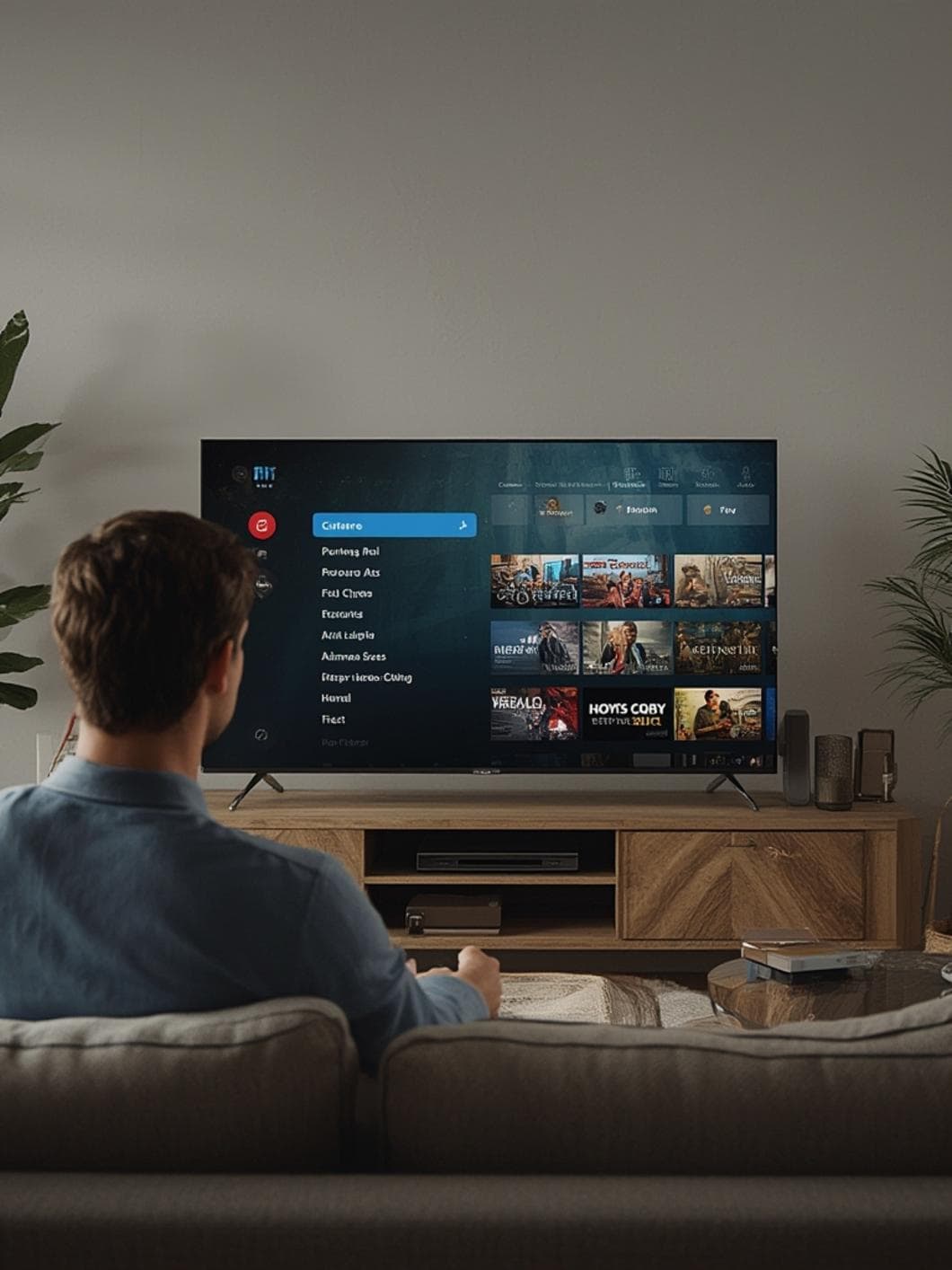
Los servicios IPTV funcionan perfectamente en todo el ecosistema Apple:
iPhone (todos los modelos desde iPhone 7 en adelante)
– Ideal para streaming móvil
– Configuración: 5-10 minutos
– Consumo de datos: aproximadamente 1.5 GB/hora en HD
iPad (iPad Air, Pro, Mini)
– Pantalla más grande para mejor experiencia visual
– Configuración: 5-10 minutos
– Perfecto para uso familiar en casa
Apple TV (4ª generación y posteriores)
– Mejor opción para televisores
– Configuración: 10-15 minutos
– Soporte completo para 4K HDR
Mac (macOS Catalina o superior)
– Excelente para multipantalla y productividad
– Configuración: 5-8 minutos
– Permite grabar contenido fácilmente
Requisitos de Velocidad de Internet
Para garantizar streaming sin interrupciones:
– SD (480p): 3-5 Mbps
– HD (720p): 5-10 Mbps
– Full HD (1080p): 10-20 Mbps
– 4K UHD: 25-35 Mbps
Tiempo total de configuración estimado: Entre 15 y 30 minutos para usuarios principiantes, incluyendo descarga de aplicaciones, ingreso de credenciales y personalización de listas de canales. Usuarios experimentados pueden completar el proceso en menos de 10 minutos.
Comparado con Android TV o Fire Stick, iOS ofrece mayor estabilidad y seguridad integrada, aunque con menos opciones de personalización avanzada. La interfaz iOS proporciona una experiencia más pulida y menos propensa a errores de configuración.
—
Instrucciones Paso a Paso para Configurar IPTV en iOS
Sigue esta guía detallada para empezar a disfrutar del mejor proveedor IPTV para iOS usando app iptv iphone, iptv compatible ios, servicio iptv apple, streaming iptv ipad, iptv para dispositivos apple:
Paso 1: Adquiere una Suscripción IPTV Confiable
Investiga proveedores reputados que ofrezcan:
– Soporte técnico 24/7 en español
– Periodo de prueba gratuito (24-48 horas)
– Canales latinos, deportes internacionales y películas VOD
– Garantía de reembolso
Consejo práctico: Verifica reseñas en foros especializados antes de comprometerte con suscripciones anuales.
Paso 2: Descarga la Aplicación IPTV
1. Abre la App Store en tu iPhone o iPad
2. Busca “IPTV Smarters Pro” o “GSE Smart IPTV”
3. Descarga e instala la aplicación
4. Acepta los permisos necesarios (acceso a red, almacenamiento)
Consejo práctico: IPTV Smarters ofrece mejor integración con proveedores comerciales, mientras GSE permite mayor personalización manual.
Paso 3: Configura las Credenciales del Servicio
1. Abre la aplicación instalada
2. Selecciona “Agregar nueva lista de reproducción”
3. Elige el método de ingreso:
– Xtream Codes API: Introduce servidor, usuario y contraseña proporcionados por tu proveedor
– URL M3U: Pega la URL de tu lista de reproducción
4. Asigna un nombre descriptivo a tu lista
Consejo práctico: Guarda tus credenciales en las Notas de iOS para acceso rápido en futuras reinstalaciones.
Paso 4: Personaliza Categorías y Canales Favoritos
1. Explora las categorías automáticas (Deportes, Noticias, Entretenimiento, Películas)
2. Marca como favoritos tus canales preferidos presionando el icono de estrella
3. Organiza listas personalizadas para diferentes miembros de la familia
4. Configura control parental para contenido infantil
Consejo práctico: Crea listas separadas para novelas turcas, canales españoles y deportes para navegación más rápida.
Paso 5: Configura la Guía Electrónica de Programas (EPG)
1. Accede a configuración de la aplicación
2. Encuentra la sección “EPG” o “Guía de TV”
3. Ingresa la URL EPG proporcionada por tu proveedor
4. Ajusta la zona horaria correcta para tu región
5. Actualiza la guía (puede tardar 2-5 minutos)
Consejo práctico: Programa actualizaciones automáticas del EPG cada 12 horas para información siempre actualizada.
Paso 6: Prueba la Reproducción
1. Selecciona cualquier canal de tu lista
2. Espera 3-5 segundos para iniciar buffering
3. Ajusta calidad de video si experimentas buffering (Auto, HD, SD)
4. Prueba canales en diferentes categorías
Consejo práctico: Si un canal no carga, intenta otro en la misma categoría; ocasionalmente servidores individuales presentan mantenimiento temporal.
Paso 7: Optimización Adicional
1. Activa modo de ahorro de batería en configuración de la app
2. Habilita reproducción automática de siguiente episodio para series
3. Configura recordatorios para programas favoritos
4. Ajusta subtítulos y audio según preferencias
Consejo práctico: Descarga contenido VOD para viajes cuando tendrás conexión limitada.
—
Beneficios y Ventajas del Streaming IPTV
Cambiar al streaming IPTV ofrece múltiples ventajas sobre el cable tradicional:
Ahorro Económico Significativo
Una suscripción IPTV promedio cuesta entre $10-25 mensuales, comparado con $60-150 del cable tradicional. Ahorras potencialmente $400-1,500 anualmente, accediendo a más contenido internacional.
Biblioteca de Contenido Infinita
Acceso inmediato a:
– Más de 10,000 canales en vivo de todo el mundo
– Bibliotecas VOD con 50,000+ películas y series
– Novelas turcas, mexicanas, colombianas y brasileñas completas
– Deportes internacionales (La Liga, Premier League, NFL, NBA, UFC)
– Documentales, canales educativos y programación infantil
Calidad de Video Superior
Disfruta transmisiones en:
– Full HD 1080p: Claridad cristalina para la mayoría del contenido
– 4K Ultra HD: Deportes y películas en máxima resolución
– HDR: Colores vibrantes y contraste mejorado en contenido compatible
Flexibilidad Total de Uso
– Multidispositivo: Hasta 3-5 conexiones simultáneas según proveedor
– Portabilidad: Mira contenido en cualquier lugar con Internet
– Sin contratos: Cancela o pausa cuando desees
– Timeshift: Pausa TV en vivo y retrocede hasta 7 días
Funciones Avanzadas
– Grabación DVR en la nube: Guarda programas para ver después
– Guía EPG completa: Programación de 7 días con descripciones detalladas
– Control parental: Restricciones por contraseña en contenido adulto
– Subtítulos multiidioma: Español, inglés, portugués y más
Acceso Internacional Sin Restricciones
Elimina bloqueos geográficos y disfruta:
– Canales españoles (La 1, Antena 3, Telecinco)
– Televisión latinoamericana (Univision, Telemundo, Caracol)
– Deportes exclusivos de cualquier país
– Películas estrenadas simultáneamente en diferentes mercados
—
Consejos Avanzados y Métodos Alternativos de Optimización
Uso de VPN para Privacidad y Acceso Sin Restricciones
Implementar una VPN confiable ofrece beneficios críticos:
1. Protege tu privacidad: Encripta tu tráfico de Internet contra ISPs curiosos
2. Evita limitación de velocidad: ISPs a veces ralentizan streaming; VPN previene esto
3. Accede contenido geo-bloqueado: Conecta a servidores en España, México o USA según necesites
Configuración recomendada:
– Activa VPN antes de abrir la app IPTV
– Selecciona servidores optimizados para streaming
– Prueba diferentes ubicaciones si experimentas buffering
– Usa protocolo WireGuard para velocidad máxima
Optimización para Conexiones Lentas
Si tu Internet es menor a 10 Mbps:
1. Reduce calidad manualmente a 480p o 720p
2. Cierra aplicaciones de fondo que consumen ancho de banda
3. Conecta por cable Ethernet cuando uses Apple TV
4. Actualiza firmware del router a versión más reciente
5. Cambia canal WiFi a 5GHz si está disponible
Configuración en Smart TVs Antiguos
Para televisores sin soporte nativo iOS:
1. Usa Apple TV como intermediario (solución recomendada)
2. Conecta laptop Mac por HDMI y transmite pantalla
3. Adquiere Android TV Box económico como alternativa
4. Duplica pantalla desde iPad vía AirPlay si tu TV lo soporta
Streaming Durante Viajes
Mantén entretenimiento al viajar:
1. Descarga contenido VOD antes de salir
2. Usa datos móviles con límite de calidad a 480p
3. Verifica compatibilidad internacional de tu suscripción
4. Conecta VPN a país de origen para acceso completo
Grabación y Almacenamiento de Contenido
Maximiza la función DVR:
1. Programa grabaciones automáticas de series semanales
2. Ajusta calidad de grabación según espacio disponible
3. Transfiere grabaciones a iCloud Drive para acceso permanente
4. Limpia grabaciones antiguas mensualmente
Configuración Multi-Usuario Familiar
Crea experiencia personalizada para cada miembro:
1. Crea perfiles separados en IPTV Smarters
2. Asigna control parental diferenciado por edad
3. Personaliza listas de favoritos individuales
4. Configura notificaciones específicas por usuario
—
Errores Comunes y Cómo Evitarlos
Error 1: Buffering Constante
Causa: Conexión inestable o servidor sobrecargado
Solución:
– Verifica velocidad real con test de Speedtest
– Reduce calidad de transmisión temporalmente
– Cambia a canal alternativo del mismo contenido
– Reinicia router y dispositivo iOS
– Contacta proveedor para reportar servidor específico
Prevención: Mantén conexión mínima 15 Mbps y actualiza plan de Internet si necesario.
Error 2: Listas de Reproducción Expiradas
Causa: Proveedores actualizan URLs periódicamente por seguridad
Solución:
– Contacta soporte técnico para URL actualizada
– Elimina lista antigua y agrega nueva con credenciales frescas
– Verifica vencimiento de suscripción
Prevención: Guarda emails de tu proveedor con actualizaciones de servicio; activa notificaciones de renovación.
Error 3: No Usar VPN
Causa: Desconocimiento de beneficios de privacidad
Solución:
– Instala aplicación VPN reputada (NordVPN, ExpressVPN)
– Activa conexión automática al iniciar dispositivo
– Selecciona protocolo más rápido disponible
Prevención: Invierte en suscripción VPN anual (frecuentemente con descuentos 60-70%) para protección continua.
Error 4: Configuración Incorrecta de Aplicación
Causa: Ingreso erróneo de credenciales o URLs
Solución:
– Copia y pega credenciales directamente (evita tipeo manual)
– Verifica espacios adicionales al inicio o final de URLs
– Confirma selección correcta entre M3U y Xtream Codes
– Prueba con aplicación alternativa para aislar problema
Prevención: Guarda captura de pantalla de configuración funcional como referencia futura.
Error 5: Elegir Proveedores No Confiables
Causa: Atraídos por precios extremadamente bajos
Solución:
– Investiga reseñas en Reddit, Trustpilot y foros especializados
– Solicita prueba gratuita antes de pagar
– Verifica soporte técnico activo (respuesta en 24 horas)
– Confirma política de reembolso clara
Prevención: Desconfía de ofertas “demasiado buenas para ser verdad”; invierte en proveedores establecidos con historial comprobado.
Error 6: Sobrecarga de Dispositivos Conectados
Causa: Múltiples dispositivos consumiendo ancho de banda simultáneamente
Solución:
– Limita descargas automáticas durante horarios de streaming
– Implementa QoS (Quality of Service) en configuración de router
– Desconecta dispositivos IoT innecesarios temporalmente
Prevención: Actualiza a plan de Internet de mayor capacidad o establece horarios familiares de uso intensivo.
—
Mantenimiento y Solución de Problemas
Actualizaciones Regulares de Listas de Reproducción
Frecuencia recomendada: Cada 30-45 días o cuando recibas notificación del proveedor
Proceso:
1. Elimina lista antigua desde configuración de la app
2. Solicita URL actualizada vía email o panel de cliente
3. Ingresa nuevas credenciales siguiendo pasos de configuración inicial
4. Verifica funcionamiento de 3-5 canales aleatorios
Limpieza de Caché de Aplicación
Frecuencia: Semanalmente o cuando notes lentitud
Pasos en iOS:
1. Accede a Configuración → General → Almacenamiento del iPhone
2. Busca tu aplicación IPTV
3. Selecciona “Descargar app” (mantiene datos) o “Eliminar app” (borra todo)
4. Reinstala desde App Store si fue necesario
Alternativa rápida: Fuerza cierre de aplicación deslizando hacia arriba desde multitarea y reinicia.
Reinicio de Dispositivos
Cuándo: Ante problemas persistentes de conectividad o reproducción
Método correcto para iPhone/iPad:
1. Mantén presionado botón lateral + volumen hasta aparecer deslizador
2. Desliza para apagar completamente
3. Espera 30 segundos
4. Enciende nuevamente
Para Apple TV: Configuración → Sistema → Reiniciar
Verificación de Conexión a Internet
Herramientas útiles:
– App Speedtest by Ookla para medir velocidad real
– Ping a servidores DNS (8.8.8.8) para estabilidad
– Traceroute para identificar cuellos de botella en ruta
Indicadores de problemas:
– Velocidad menor a 70% de la contratada
– Latencia mayor a 100ms
– Pérdida de paquetes superior a 5%
Renovación Oportuna de Suscripciones
Mejores prácticas:
– Configura recordatorio en Calendario 7 días antes de vencimiento
– Considera suscripciones trimestrales o anuales con descuento
– Mantén método de pago actualizado
– Guarda facturas para referencia fiscal si aplica
Manejo de Cargas Estacionales del Servidor
Horarios pico comunes:
– Eventos deportivos importantes (finales, Mundiales)
– Estrenos de novelas populares
– Fines de semana y festivos
Estrategias de mitigación:
– Graba contenido para ver fuera de horarios pico
– Prueba servidores alternativos del mismo canal
– Reduce calidad temporalmente durante eventos masivos
– Comunica problemas persistentes a soporte técnico
Diagnóstico de Problemas Específicos de Canales
Si solo canales específicos fallan:
1. Problema es del servidor origen, no tu conexión
2. Espera 1-2 horas para mantenimiento automático
3. Usa canal alternativo de respaldo
4. Reporta al proveedor con capturas de pantalla
Si todos los canales fallan:
1. Verifica conexión a Internet primero
2. Confirma validez de suscripción
3. Prueba con VPN desactivada/activada
4. Reinstala aplicación como último recurso
—
Conclusión
Configurar y disfrutar del mejor proveedor IPTV para iOS representa una transformación completa en tu experiencia de entretenimiento digital. Con las herramientas adecuadas como app iptv iphone, iptv compatible ios, servicio iptv apple, streaming iptv ipad, iptv para dispositivos apple, accedes a contenido ilimitado desde cualquier lugar del mundo.
Esta guía completa te ha equipado con conocimientos esenciales para configurar exitosamente IPTV en todos tus dispositivos Apple, optimizar rendimiento, evitar errores comunes y mantener el servicio funcionando perfectamente. Recuerda que la clave del éxito está en elegir proveedores confiables, mantener conexión estable y seguir buenas prácticas de seguridad con VPN.
El streaming IPTV no solo ofrece ahorro económico significativo, sino también libertad total para personalizar tu entretenimiento según preferencias familiares. Desde novelas latinoamericanas hasta deportes internacionales y películas en 4K, todo está disponible al alcance de tu iPhone o iPad.
¡Es momento de comenzar tu experiencia IPTV! Visita tusnovelas.live para descubrir más guías, tutoriales especializados y recomendaciones actualizadas sobre servicios de streaming. Comparte en los comentarios tu experiencia configurando IPTV en iOS y ayuda a otros lectores con tus consejos prácticos.
—
Preguntas Frecuentes (FAQs)
¿Es legal usar IPTV en dispositivos iOS?
Usar aplicaciones IPTV y reproductores como IPTV Smarters o VLC es completamente legal. La legalidad depende del contenido transmitido: servicios con licencias apropiadas para distribuir canales son legales, mientras que servicios piratas no autorizados pueden presentar riesgos legales. Investiga tu proveedor para confirmar que opera legítimamente con derechos de distribución adecuados. Muchos proveedores legítimos ofrecen transparencia total sobre sus licencias.
¿Cuántos dispositivos puedo conectar simultáneamente?
La mayoría de suscripciones IPTV permiten 1-5 conexiones simultáneas dependiendo del plan contratado. Planes básicos típicamente incluyen 1-2 dispositivos, mientras que planes familiares premium ofrecen hasta 5 conexiones concurrentes. Verifica especificaciones de tu proveedor antes de comprar. Intenta compartir cuenta con más dispositivos de los permitidos puede resultar en bloqueo temporal o permanente del servicio.
¿Necesito VPN obligatoriamente para usar IPTV?
Aunque no es técnicamente obligatorio, usar VPN es altamente recomendado por múltiples razones: protege tu privacidad de tu proveedor de Internet, evita posible limitación de velocidad (throttling) que algunos ISPs aplican al detectar streaming, y permite acceder contenido geo-bloqueado de diferentes regiones. Invertir $3-5 mensuales en VPN confiable mejora significativamente seguridad y experiencia de streaming.
¿Qué hago si mi proveedor IPTV deja de funcionar?
Primero verifica si es problema temporal consultando redes sociales o canales de soporte del proveedor. Si el servicio ha cerrado permanentemente, contacta inmediatamente para solicitar reembolso proporcional si pagaste por adelantado. Mantén siempre comunicación escrita para documentación. Investiga proveedores alternativos con mejor reputación y considera suscripciones mensuales inicialmente para minimizar riesgo económico antes de compromisos anuales.
¿Puedo grabar contenido desde IPTV para ver después?
Sí, muchas aplicaciones IPTV para iOS como GSE Smart IPTV incluyen función de grabación DVR. Puedes programar grabaciones automáticas de programas favoritos, series o eventos deportivos. El contenido grabado se almacena localmente en tu dispositivo (consumiendo espacio de almacenamiento) o en algunos casos en la nube del proveedor. Verifica capacidades específicas de tu aplicación y plan de suscripción, ya que no todos los proveedores permiten grabación por restricciones de licencias.